
اگه میخای نصب اولیه مجازی سازی VMware vSphere ESXI رو بدونی یه نگاهی به این نوشتار بینداز :
نصب و پیکربندی VMware vSphere ESXI 8.0 (پارت 1)
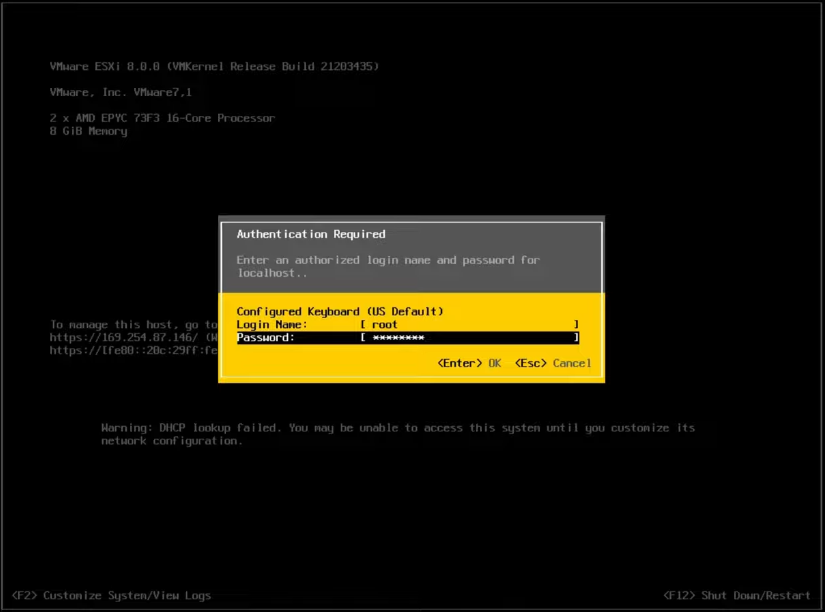
1- با فشار دادن کلید F2 میتونیم تنظیمات ESXI خودمون رو کانفیگ و کنیم و برای وارد شدن از ما پسوردی که برای یوزر root ست کردیم رو میخاد که با وارد کردن پسورد وارد منو تنظیمات میشیم.
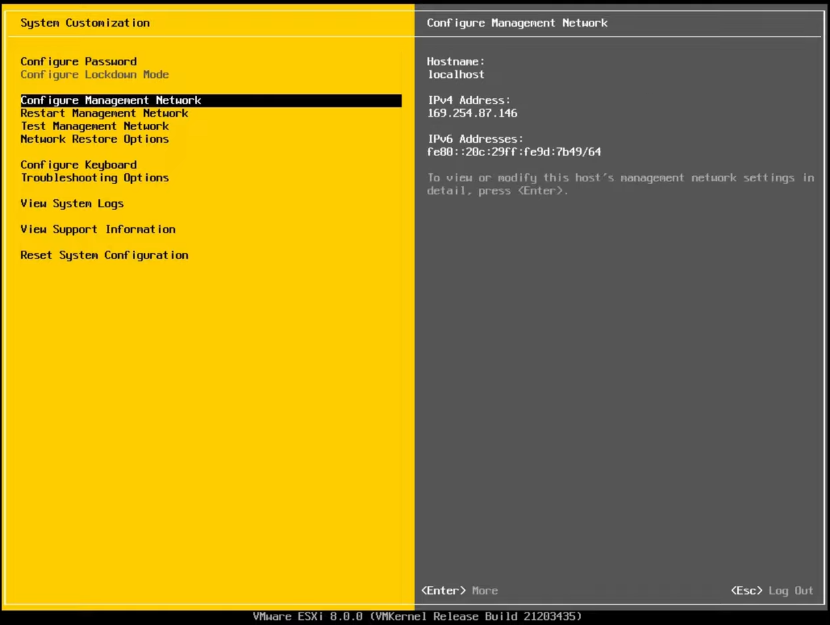
2- از منو گزینه Configure Management Betwork روانتخاب میکنیم و وارد تنظیمات شبکه ESXI میشیم.
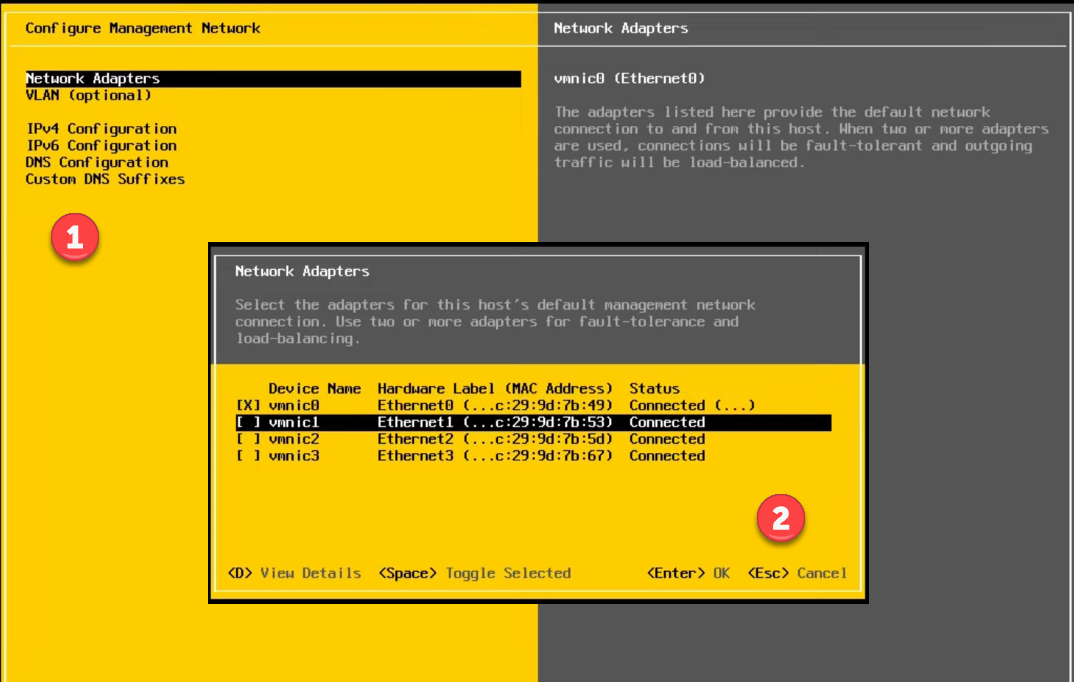
3- گزینه اول Network Adapter هست که با انتخاب اون میتونیم کارت شبکه ها (Uplinks) که به سرورمون متصل هستند رو ببینیم و تعیین کنیم که برای مدیریت ESXI از طریق کدوم پورت میخام ارتباط برقرار کنیم.
به زدن دکمه Space میتونیم هر کدوم از Uplink ها رو که میخایم انتخاب کنیم و با زدن دکمه Enter نتیجه رو ذخیره و خارج میشیم.
نکته: پیشنهاد میکنم که یک پورت رو مخصوص مدیریت شبکه ESXI به صورت مجزا درنظر بگیرید و بقیه ترافیک رو از باقی پورت ها استفاده کنید.
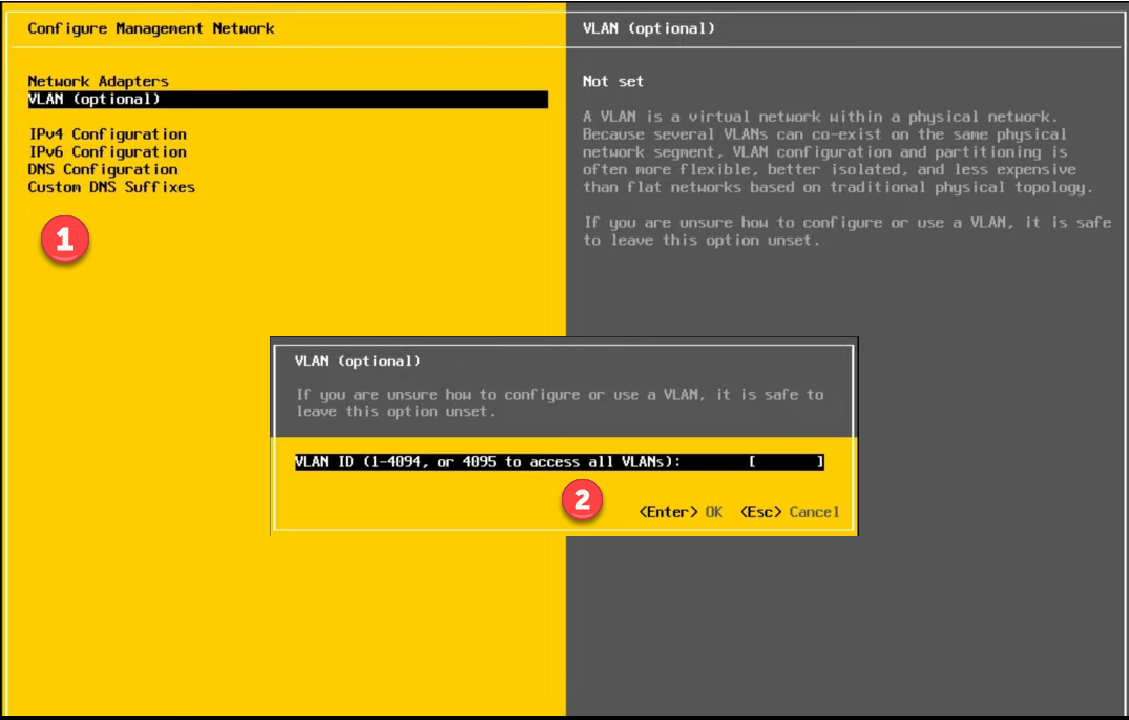
4- گزینه دوم Vlan هست که مربوط به تنظیمات Vlan بندی داخل شبکتون هست. اگر میخاید ترافیک مدیریت ESXI خودتون رو ایزوله کنید و یک مرحله از نظر امنیتی لول کار رو بالا ببرید میتونید Vlan مورد نظرتون رو اینجا تعریف کنید. البته این کار نیازمند اینه که روی سوییچ و روترتون تنظیمات Inter Vlan Routing رو انجام بدین تا ترافیک به درستی منتقل بشه.
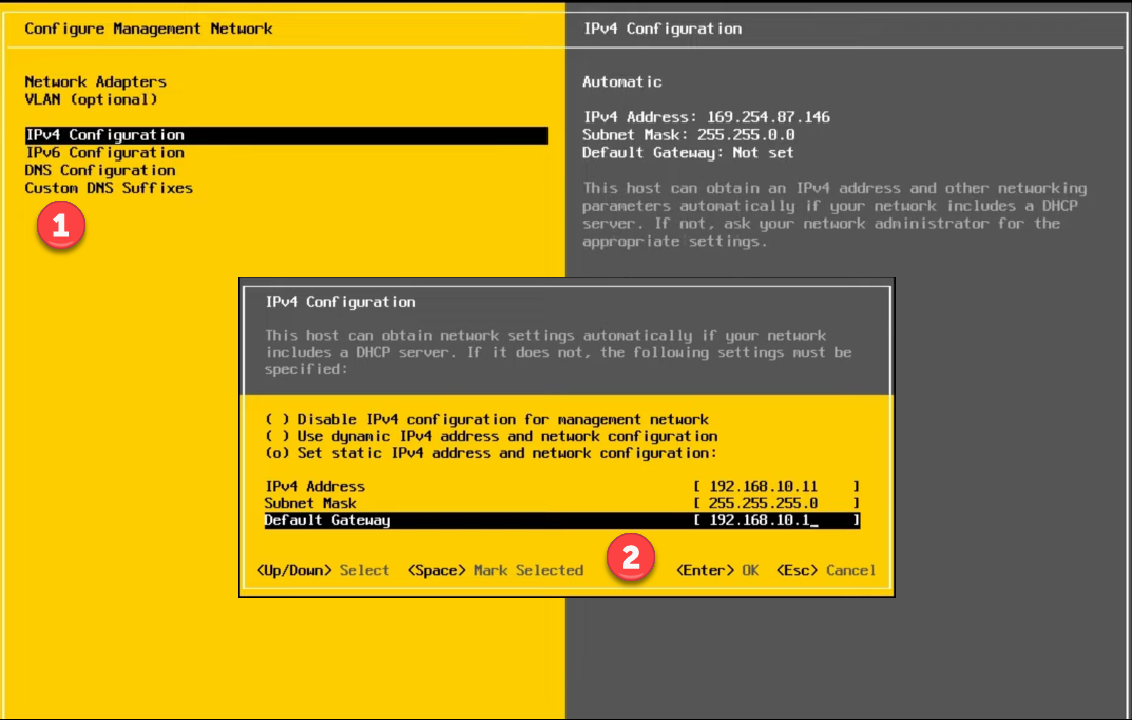
5- گزینه سوم IPv4 Configuration هست که در این قسمت تنظیمات مربوط به IP رو باید ست کنیم. 3 حالت مختلف رو میتونیم انتخاب کنیم. اول اینکه کلا IPv4 رو Disable کنیم. دوم اینکه تعیین کنیم IP رو از سرور DHCP اتوماتیک بگیر.(اینکاراصلا توصیه نمیشه) سوم اینکه به صورت استاتیک IP, Subnet Musk , Gateway رو تعریف کنیم. بعد از تنظیمات دکمه Enter رو میزنم و ادامه میدیم.
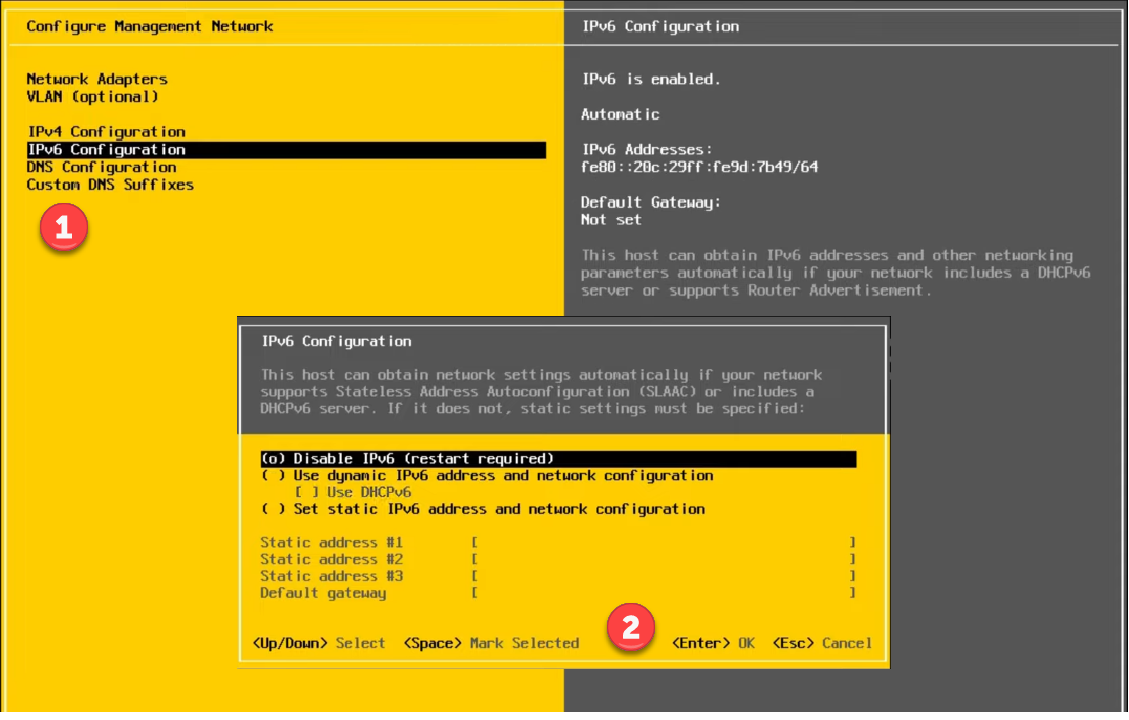
6- گزینه چهارم مربوط به تنظیمات IPv6 هست که مثل IPv4 اونم 3 حالت مختلف داره. توصیه میشه اگر توی شبکتون از ساختار IPv6 استفاده نمیکنید این گزینه رو غیر فعال کنید.
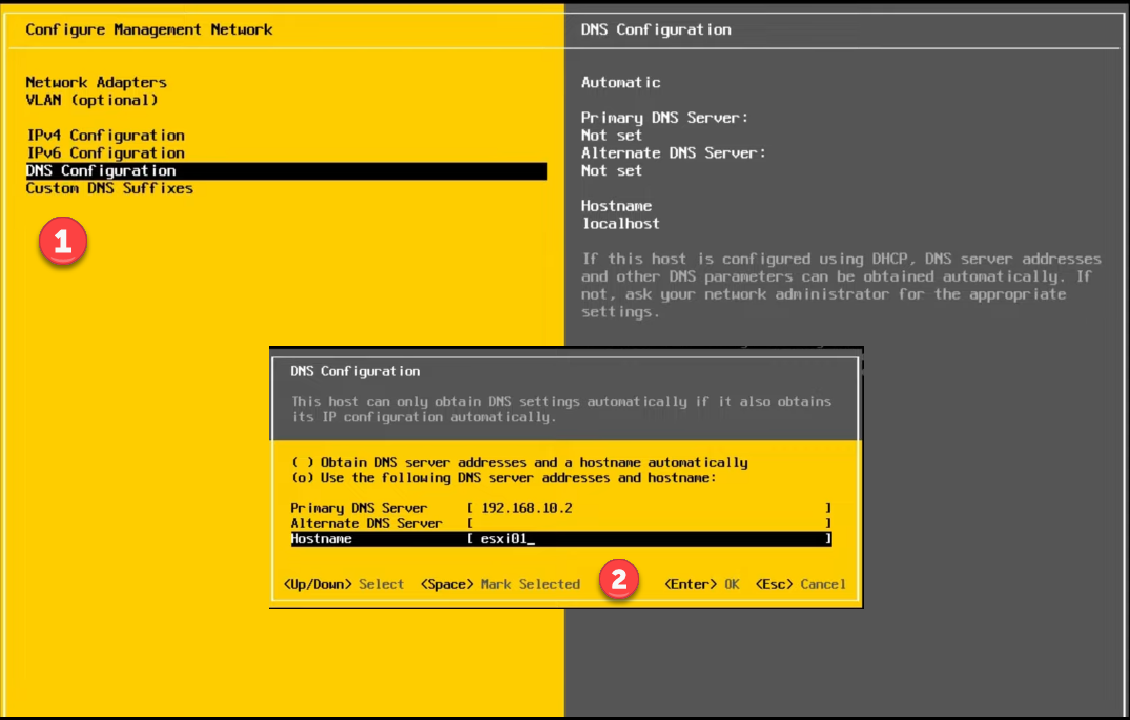
7- گزینه پنجم مربوط به تنظیمات DNS Server ما هست. ما فرض رو بر این میگیری که داخل سازمان دامین داریم و ساختار اکتیو دایرکتوری وجود داره پس در قسمت Primary DNS Server آدرس DNS سرور خودمون رو وارد میکنیم و در قسمت Hostname هم یک اسم به ESXI خودمون میدیم که بعدا بتونیم با اسم این ESXI خودمون رو صدا بزنیم.
نکته :طبیعیه که بایت یک A Record توی DNS Server خودمون برای این Host به صورت استاتیک تعریف کنیم تا بتونن هم دیگه رو تشخیص بدن.
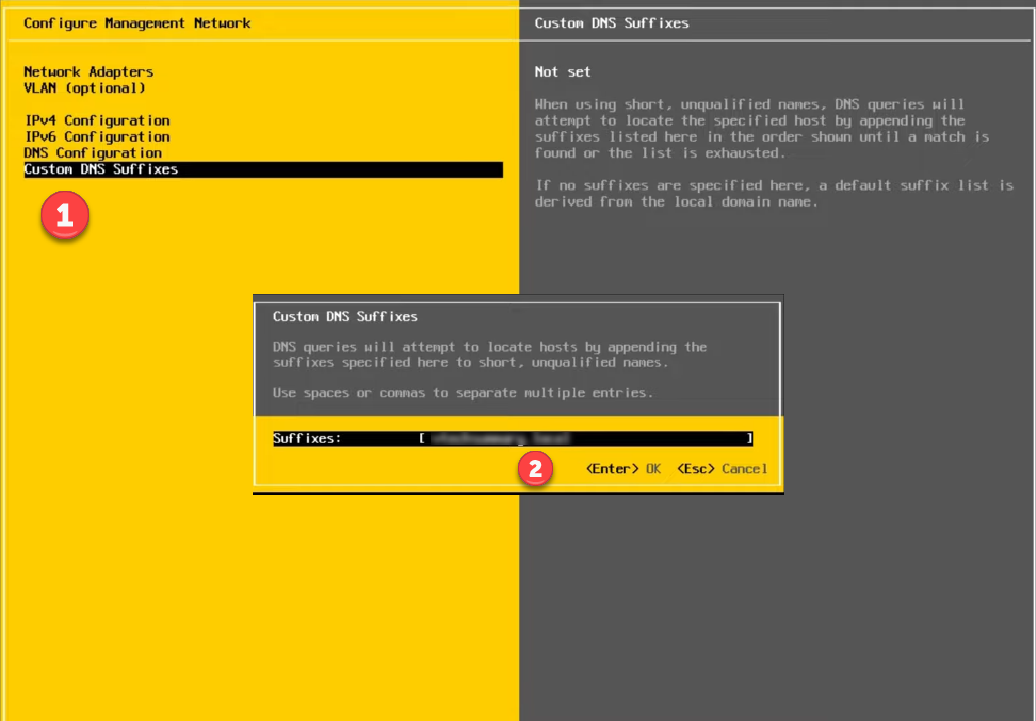
8- گزینه ششم مربوط Custom DNS Suffixes هست که مربوط به نام دامین ما میشه و باید در اون اسم دامین خودمون رو بنویسیم و بعد کلید Enter رو میزنیم.
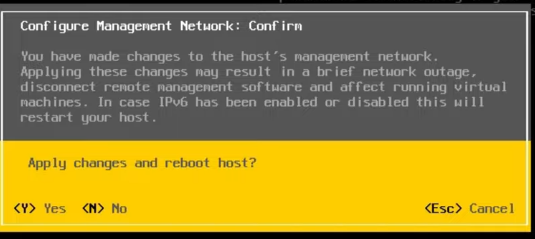
9- برای اینکه تنظیماتمون اعمال بشه بایستی کلید Esc را بزنیم و بعد کلید Y رو بزنید تا یکبار سیستم Reboot بشه.
10- بعد از اینکه سرور ریست شد و کامل لود شد میتونیم تنظیمات اعمال شده رو روی صفحه اول DCUI مشاهده کنیم.
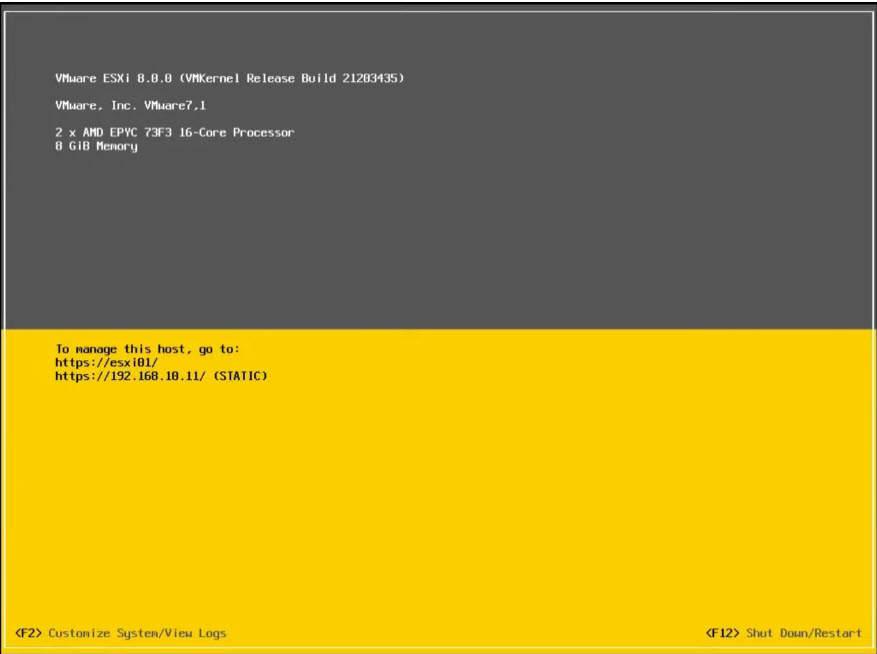
بعد از تنظیمات سرور حالا باید از طریق یه کلاینت که دسترسی به سرور داره اون IP مورد نظر رو در مرورگرمون با پروتکل https بنویسیم و بهش وصل بشیم.
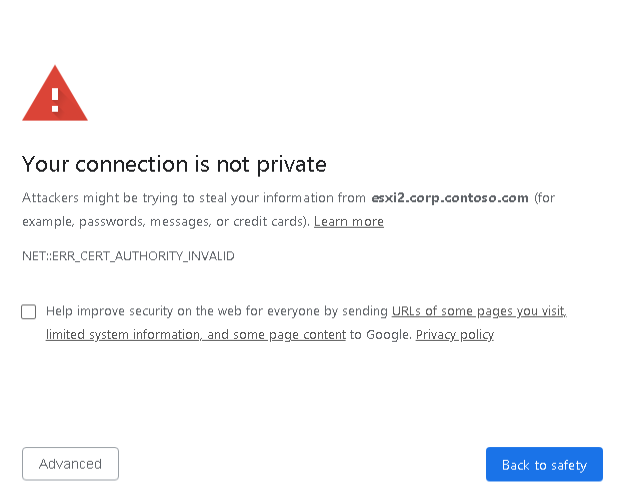
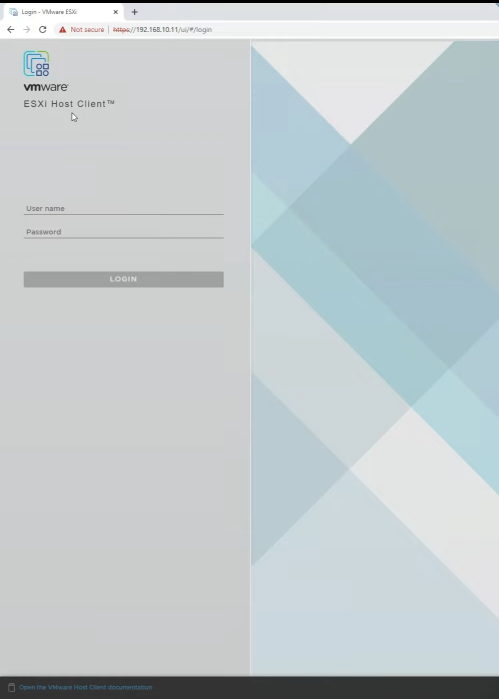
بار اول به خاطر اینکه از یک SSL Certificate غیر معتبر استفاده میکنیم Warning دریافت میکنیم که خب با زدن دکمه Advance و قبول ریسک امنیتی صفحه ورود به کنسول ESXI برای ما بالا میاد.
با وارد کردن یوزرنیم و پسوردی که موقع نصب برای ESXI خودمون تنظیم کردیم میتونیم وارد صفحه کنسول وب برای مدیریت ESXI بشیم.
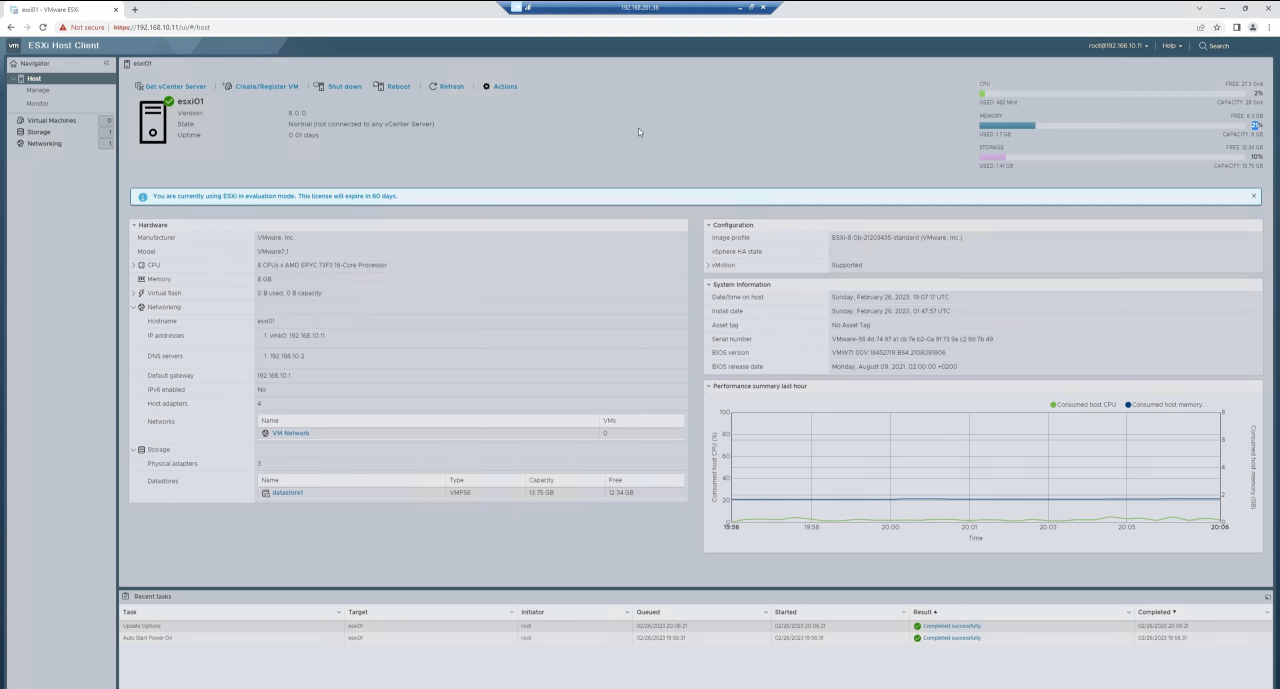
نمای اصلی و اولیه ESXI به شکل زیر هست که میتونیم توی اون کار کنیم.
امیدوارم این مقاله به دردتون خورده باشه و ازش استفاده کرده باشید. در مورد بقیه تنظیمات و قابلیت های VMware vSphere ESXI توی پستای بعدی توضیح میدم و با هم از قابلیت های این مجازی ساز جذاب آشنا میشیم.






یک پاسخ
سلام مچکرم از مطالبتون .
ممکن هست در رابطه با همه ی روش های اتصال به esxi مطلب بزارید