در مقاله قبلی در مورد اینکه vCenter چیه و چطوری کار میکنه توضیحاتی رو ارائه دادم و همچنین گفتیم که چه کاربردی داره حالا موقع این رسیده که بریم تو دل کار عملی ونحوه نصب و پیکربندی اونو با هم یاد بگیریم.
برای نصب vCenter Server ما دو مرحله مجزا رو باید پشت سر هم بگذاریم که به عنوان Stage 1 , Stage 2 اونها رو میشناسیم.
در Stage 1 بایستی محلی که میخوایم ماشین vCSA رو Deploy کنیم انتخاب کنیم و منابع مورد نیاز این VM رو بهش بدیم تا تنظیمات اولیه و انتقال اون صورت بگیره.
در Stage 2 بایستی vCenter رو کانفیگ کنیم تا بتونیم ازش استفاده کنیم.
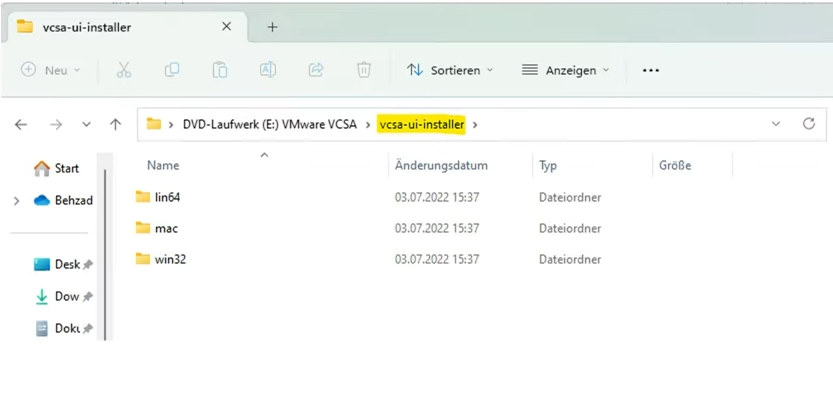
1- از طریق یک سیستم که به شبکه Management زیر ساخت مجازی ما وصل هست و دسترسی داره فایل نصبی رو دریافت میکنیم. و باید نصب رو از روی کلاینت به سمت سرور انجام بدیم. فایل دریافت شده رو Munt کنید و وارد مسیر vcsa-ui-installer بشید. همونطور که میبینید 3 فولدر بسته به سیستم عاملی که روش هستیم وجود داره برای نصب برنامه. چون من از OS Windows استفاده میکنم فولدر win32 رو باز میکنم و فایل Installer.exe رو اجرا میکنم.
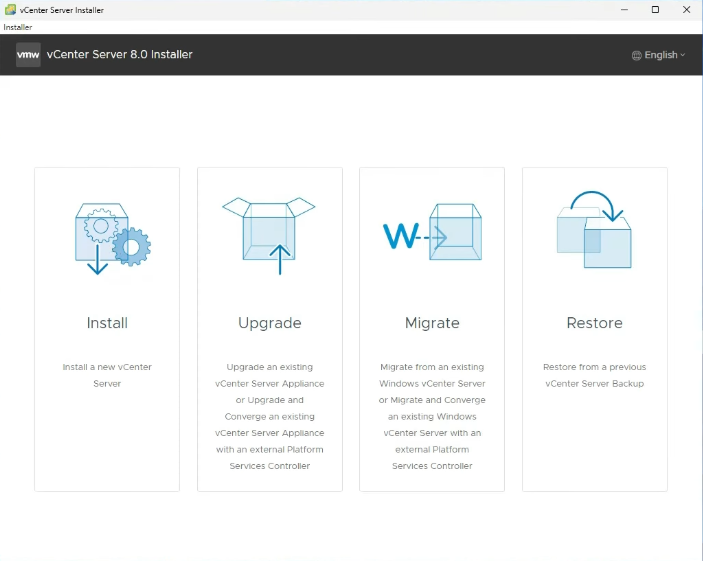
2- در این قسمت به 4 گزینه مختلف Install , Upgrade , Migrate , Restore روبرو میشیم که ما چون میخایم برای بار اول این vCenter Server رو نصب کنیم باید از گزینه Install استفاده کنیم و وارد Stage 1 بشیم.
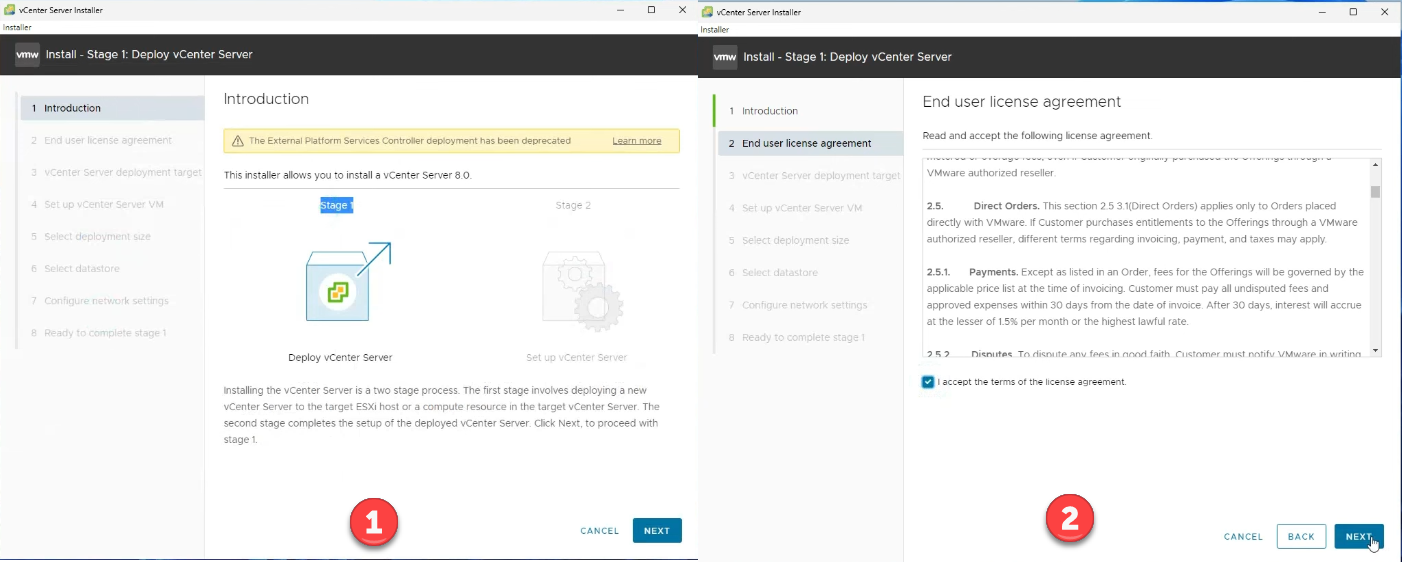
3- در این مرحله Stage 1 رو قبول میکنیم و در مرحله بعد لایسنس رو میخونیم و شرایطش رو میپذیریم و قبول میکنیم و Next میکنیم.
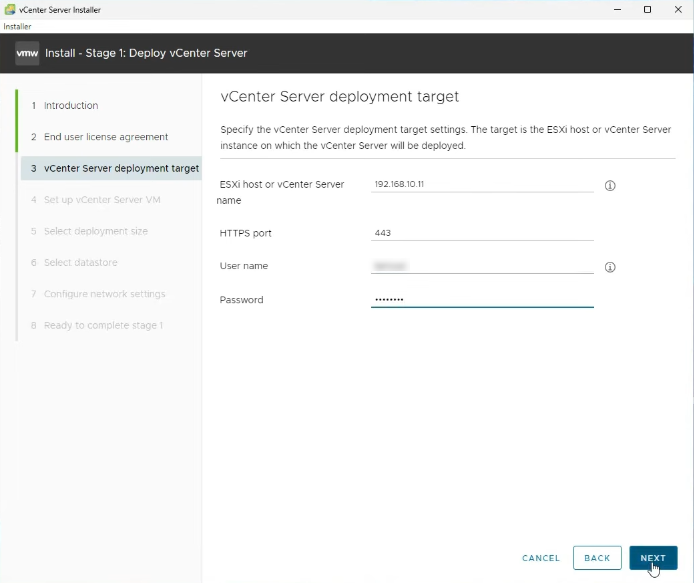
4- در مرحله بعدی باید ادرس Host ESXI که میخاهیم این ماشین مجازی vCSA روی اون نصب بشه رو با دسترسی root کامل بهش معرفی کنیم که از طریق شبکه بتونه ارتباط با اون سرور رو برقرار کنه و فایل های مورد نظر رو روی اون Deploy کنه.
بعد از زدن دکمه Next اون Warning که مربوط به ssl Certificate هست رو میپذیریم و به ادامه مراحل میپردازیم.
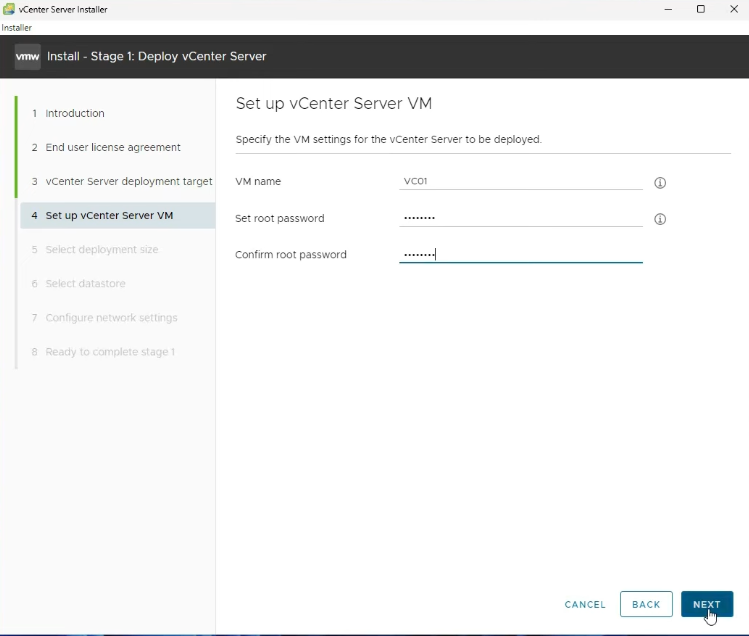
5- در مرحله بعدی از ما میخاد که یک اسم مناسب برای VM خودمون انتخاب کنیم و یک پسورد برای کاربر root انتخاب کنیم.که این کاربر مربوط به کنسول vCenter Serever Management هست و ربطی به ESXI نداره. این پسورد خیلی مهمه و دقت کنید اونو با پیچیدگی بالا درنظر بگیرید و حتما جایی امن یادداشت کنید.
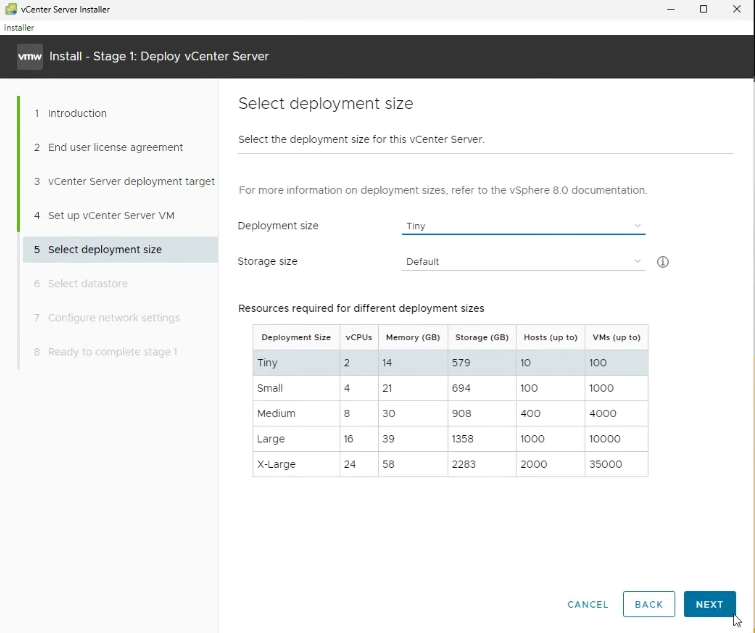
6- در این مرحله باید نسبت به منابعی که در زیر ساخت خودمون وجود داره مقیاس پذیری vCenter Server خودمون رو از بین پکیج هایی که وجود داره انتخاب کنیم. دقت کنید این تنظیمات بسته به زیر ساخت مجازی ما ممکنه تغییر کنه و از یک نسخه ثابت نمیشه برای همه پروژه ها استفاده کرد. حتما توجه کنید میزان CPU , Memory , Hard اهمیت داره و اگر منابع کم داشته باشید بعدا به شدت افت پرفورمنس پیدا میکنید.
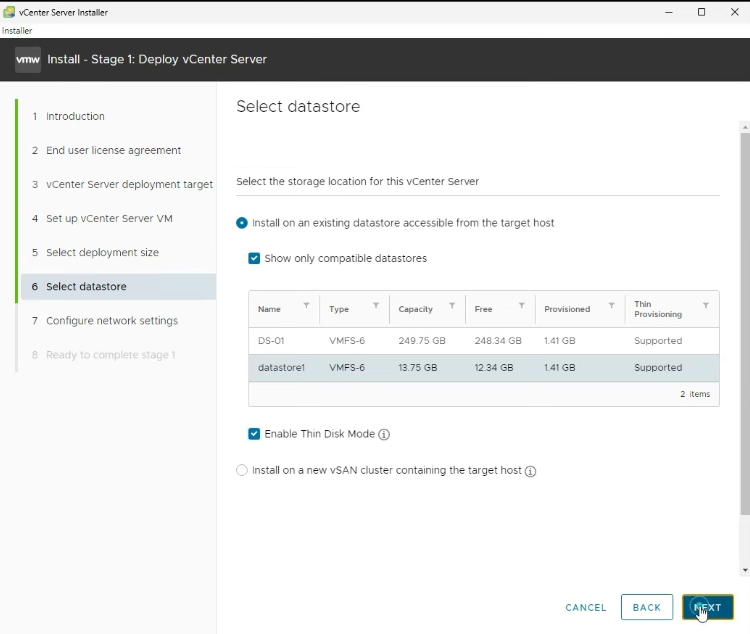
7- در این مرحله محلی که باید VM رو ذخیره کنه از ما میخاد و باید از بین Data Store هایی که داریم یکی رو انتخاب کنیم. دقت کنید که در مقاله قبلی گفتیم اون Data Store که ESXI رو روی اون نصب کردیم فقط برای همون ESXI مورد استفاده قرار میگیره و بهتره VM هامون رو روی یک Data Store دیگه ذخیره کنیم تا در صورت بروز هر گونه خرابی اطلاعاتمون از بین نره.
پیشنهاد میشه تیک گزینه Enable Tine Disk Mode رو بزنیم تا تمام حجمی که vCenter نیاز داره یکجا بهش اختصاص پیدا نکنه و به صورت داینامیک حجم دیسکمون افزایش پیدا کنه.
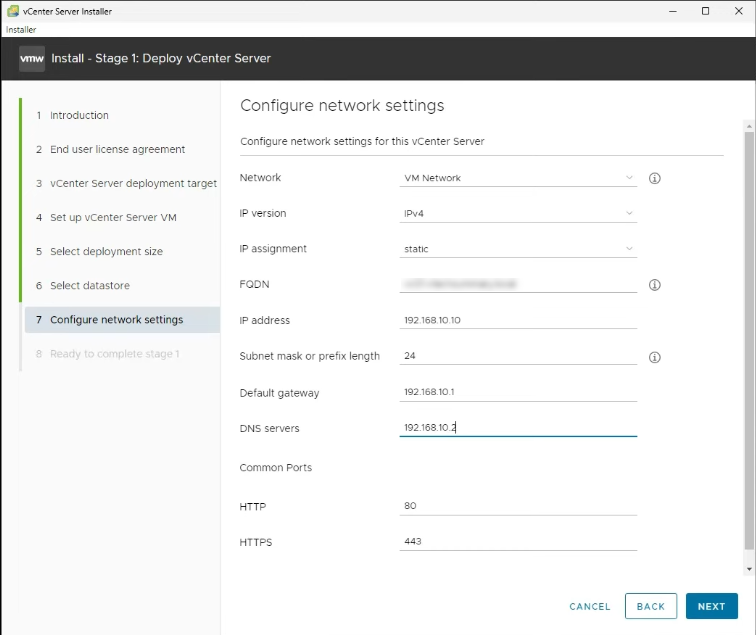
8-در این مرحله باید تنظیمات مربوط به Network رو انجام بدیم. این تنظیمات بسیار مهم هستن و اگر اشتباه انجام بشه توی مرحله Deploy به مشکل بر میخورم و باید از اول تمام مراحل رو انجام بدیم پس دقت کنید که تنظیمات درستی رو ست کنید. گزینه های این تنظیمات به شرح زیره:
به بقیه تنظیمات هم کاری نداریم و Next رو میزنیم.
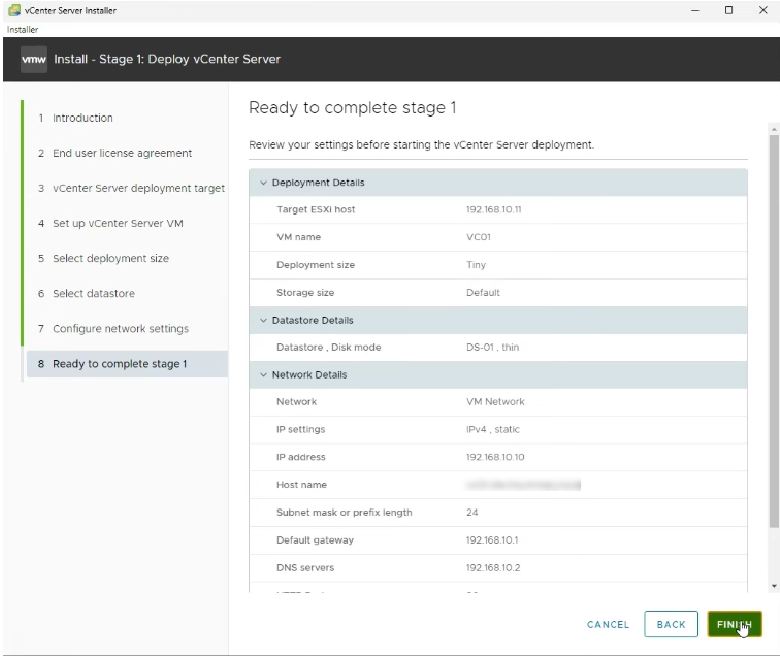
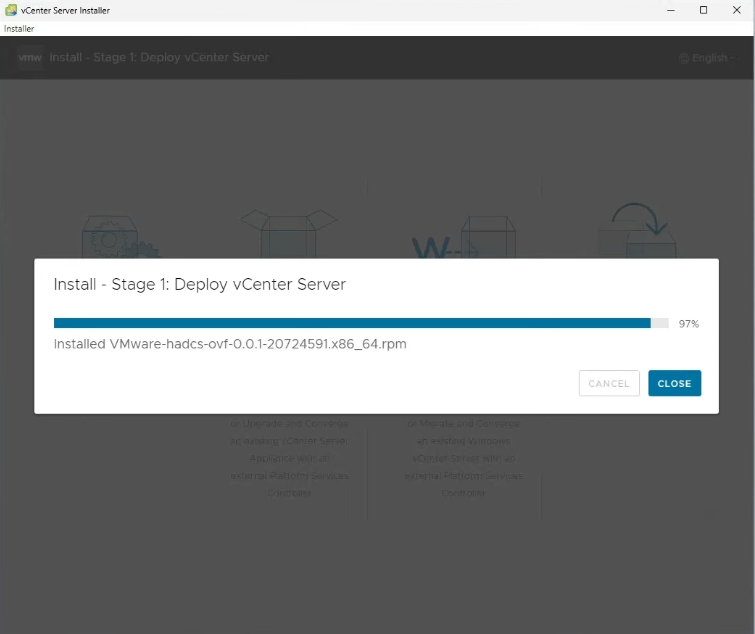
9- در این مرحله خلاصه ای از تنظیمات انجام شده رو بهمون نمایش میده یکبار دیگه چک میکنیم که همه چیز درست باشه و اگر موردی اشتباه بود برمیگردیم و اونو تصحیح میکنیم و در انتها Next رو میزنیم و منتظر میمونیم تا Stage 1 تموم بشه. دقت کنید در حین انجام این فرایند نباید ارتباط شبکمون قطع بشه و ترجیحا به هیچی دست نزنید تا کارش تموم بشه چون بسیار حساسه.
10- اگر در حین Deploy شدن با خطا مواجه شدین مطمئن باشید یا فایلی که دریافت کردین مشکل داشته و باید از نو از سروری معتبر دریافت کنید یا مشکل در تنظیمات Network بوده و باید دوباره چک کنید.
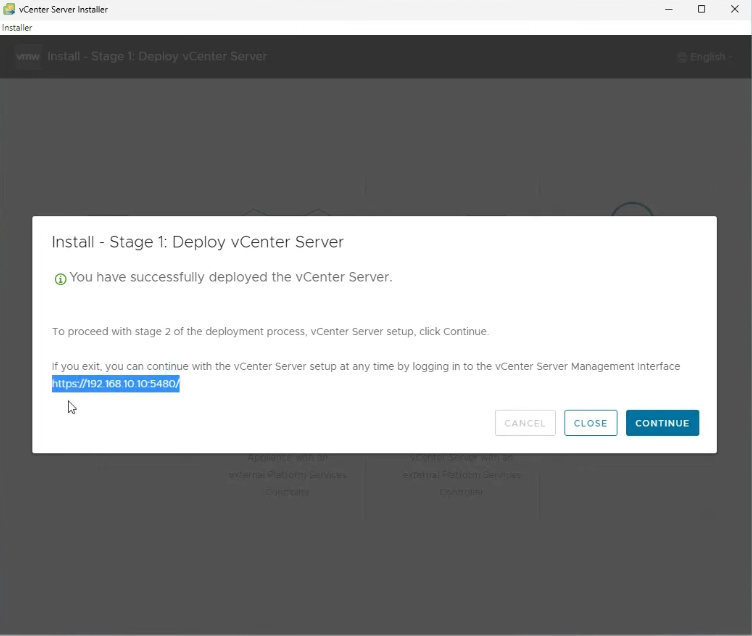
11- بعد از اتمام Stage 1 با پیام زیر روبرو میشیم. دقت کنید اگر هیچ اروری نداشته باشید میتونید گزینه Continue رو بزنیم و Stage 2 رو شروع کنید. ولی اگر به هر دلیلی خطایی داشتید و گزینه Continue برای شما غیر فعال بود میتونید ادامه کار یعنی Stage 2 رو از آدرسی که براتون هایلایت کردم و خود vCenter با توحه به تنظیمات شبکتون بهتون معرفی کرده ادامه بدین.
برای اینکه این نوشتار طولانی نشه ادامه مراحل رو توی مقاله بعدی با هم پیش میریم که از طریق ادرس زیر در دسترسه.
نصب و راه اندازی VMware vCenter Server 8.0 (پارت 2)