اگه نمیدونید LAPS چیه و به چه دردی میخوره اول یه نگاهی به این نوشتار بندازید:
مدیریت local admin سیستمها از راه دور LAPS
فایل LAPS.x64.msi را از سایت مایکروسافت دانلود و روی دامین کنترلر یا DC نصب کنید.
آدرس دانلود: https://www.microsoft.com/en-us/download/details.aspx?id=46899
فایل LAPS.X64 را اجرا و نصب کنید و در مراحل نصب تمام دسترسی های لازم را به برنامه بدهید(دسترسی به AdmPwd GPO Extension , Management Tools ) تا در تنظیمات سفارشی شده خود مایکروسافت نصب و انجام بشه.
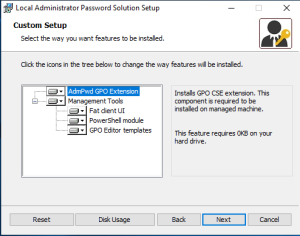
دستورات زیر را با یک حساب که دسترسی Domain Administrator دارد در محیط Power Shell با دسترسیAdministrator اجرا کنید و دستورات زیر را به تریب در آن وارد کنید.
Import-Module AdmPwd.ps
Update-AdmPwdADSchema

به کلاینت هایی که میخواین پسورد اونا توسط این سرویس بروزرسانی بشه باید دسترسی مجاز داده بشه که با دستور زیر میتونیم این دسترسی رو اعطا کنیم.
Set-AdmPwdComputerSelfPermission -OrgUnit “Computers OR distinguished name of organizational unit”
نکته: میتونیم مستقیم نام کامپیوتر ها رو صدا بزنیم یا با استفاده از ساختار Distinguished Name اونها رو تعریف کنیم.

فایل های AdmPwd.admx و AdmPwd.adml از مسیر زیر در مقصد گفته شده کپی میکنیم:
کپی از C:\Windows\PolicyDefinitions\AdmPwd.admx در مقصد:
\\yourdomain\SYSVOL\yourdomain\Policies\PolicyDefinitions\
کپی از C:\Windows\PolicyDefinitions\en-us\AdmPwd.adml در مقصد:
\\yourdomain\SYSVOL\yourdomain\Policies\PolicyDefinitions\en-us
به جای عبارت yourdomain نام دامین خودتون رو قرار بدید.
Computer Configuration > Policies > Software Settings > Software Installation (right click) > New > Package
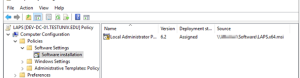
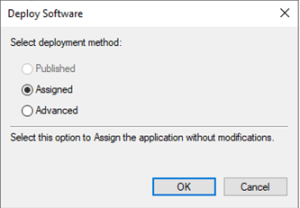
Computer Configuration > Policies > Administrative Templates > LAPS
Password Settings : خطمشی تنظیمات رمز عبور طول رمز عبور و حداکثر سنی را که میتوان قبل از بازنشانی به آن برسد، تعیین میکند. هنگامی که رمز عبور بازنشانی می شود، مهر زمانی تاریخ تنظیم مجدد در AD ثبت می شود. اگر زمان سپری شده از تاریخ مهر زمانی و تاریخ فعلی از این مقدار بیشتر شود، کامپیوتر رمز عبور را بازنشانی می کند و AD را با رمز عبور جدید و تاریخ و زمان فعلی به روز می کند.
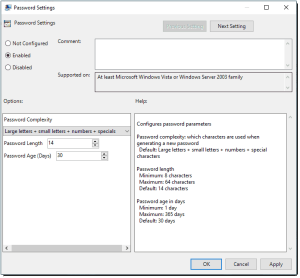
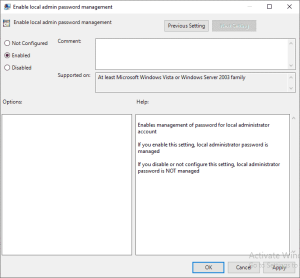
Enable local admin password management : مدیریت رمز عبور ادمین محلی را فعال کنید. این را روی Enabled قرار دهید. این امکان مدیریت گذرواژهها را برای همه ماشینها در محدوده این خطمشی گروه فراهم میکند.
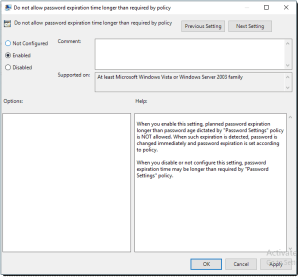
Do not allow a password expiration time that is longer than required by policy : اجازه ندهید زمان انقضای گذرواژه بیشتر از زمانی باشد که طبق خطمشی لازم است. این را روی Enabled قرار دهید. این اطمینان حاصل می کند که رمزهای عبور نمی توانند مدت اعتبار بیشتری نسبت به آنچه در خط مشی شما تعریف شده است داشته باشند.
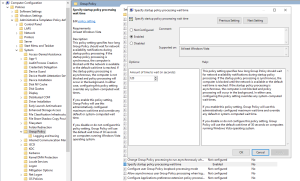
نکته: گاهی مواقع به علت کندی شبکه نصب Agent LAPS ممکن است روی سیستم کلانت اعمال نشود برای رفع این محدودیت یک پالیسی دیگر به ادرس زیر را دنبال میکنیم :
Computer Configuration > Policies > Administrative Templates > System > Group Policy
Enable the Specify startup policy processing wait time. Set Amount of time to wait (in seconds): = 120
Get-ADComputer -filter {ms-mcs-admpwdexpirationtime -like ‘*’} -Properties ‘ms-mcs-admpwd’,’ms-mcs-admpwdexpirationtime’ | select dnshostname,ms-mcs-admpwd
اگر یک سیستم هدف را نیاز داشتید میتونید از دستور زیر برای این کار استفاده کنید و به جای “Computer Name”از نام کامپیوتر مقصد استفاده کنید:
Get-AdmPwdPassword -ComputerName ” Computer Name “
Get-ADComputer -filter {ms-mcs-admpwd -notlike “*”} | select dnshostname
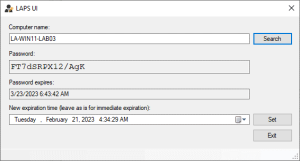
سرویس LAPS (Local Administrator Password Solution) یک سرویس امنیتی از مایکروسافت است که برای مدیریت و به روزرسانی رمز عبور حساب کاربری Administrator محلی در سیستمهای ویندوز استفاده میشود. حساب کاربری Administrator محلی یک حساب پیش فرض در سیستمهای ویندوز است که دسترسی کامل به سیستم را فراهم میکند. با استفاده از سرویس LAPS، رمز عبور این حساب به طور خودکار تغییر میکند و توسط سرویس LAPS مدیریت میشود.
مهمترین هدف از استفاده از سرویس LAPS، افزایش امنیت سیستمها است. با تغییر خودکار رمز عبور حساب Administrator محلی و جلوگیری از استفاده مداوم از یک رمز ثابت، تهدیدات امنیتی مانند حملات برقراری ارتباط از راه دور و بهرهبرداری از حساب Administrator محلی به طور غیرمجاز کاهش مییابند.
سرویس LAPS برای محیطهای شبکه بزرگ و سازمانی که تعداد زیادی سیستم را مدیریت میکنند، بسیار مفید است. با استفاده از این سرویس، مدیران میتوانند رمز عبور حساب Administrator محلی را در سیستمهای مختلف بهروزرسانی کنند و به راحتی از دسترسی ناخواسته به این حساب جلوگیری کنند.